![OLORG[dot]ru](http://olorg.ru/application/maxsite/templates/olorgru/assets/images/logos/olorg-logo.png "OLORG[dot]ru")
Привет читатель. Что сказать, Яндекс продолжает портится. Ну а я продолжаю искать обходные пути пользоваться Яндексом.
Собственно что случилось? Яндекс отключил автоматическую синхронизацию диска для ПК версии приложения, точнее не отключил, а попросил купить подписку на диск, что как по мне - равно отключению ранее доступной фичи.
А у меня уже наработанный годами механизм, по сохранению необходимой информации.
Конечно я расстроился и огорчился, но стоит отметить, что у меня уже крутился личный NextCloud сервер. И вот как раз при помощи его я и буду выходить из этой ситуации.
Итак, что первое приходит в голову - использовать плагин внешних хранилищ и подключить Яндекс диск по WebDav. Смысл в этом есть, но WebDav работает нестабильно и регулярно отваливается ЯндексДиск.
Как альтернатива - использовать rclone, который умеет работать с диском, который будет подключен как локальный диск к nextcloud.
Возвращаем бесплатную синхронизацию.
Поехали. Первым делом подключусь к своему серверу по ssh c пробросом локальных портов (так как на удаленном сервере у меня нет GUI и браузера)
ssh -L localhost:53682:localhost:53682 user@remote_server_ip
Далее установлю rclone
sudo apt install rclone -y
После успешной устаноки можно перейти к настроке
rclone config
Проходимся мастером
на вопрос "No remotes found, make a new one?"
отвечаем "n"
на вопрос "Enter name for new remote."
отвечаем "yadrive"
на вопрос "Choose a number from below, or type in your own value."
я ответил "43", но вы посмотрите под каким номером у вас Yandex Disk
client_id и client_secret не заполняю.
воаросы "Edit advanced config?" и "Use auto config?" скипаю энтером.
Из предложения "If your browser doesn't open automatically go to the following link:" копирую url открываю в своем браузере локально и авторизуюь в Яндексе.
Если все успешно, то можно посмотреть содержимое Яндекс Диска командой
rclone lsd yadrive:
Теперь можно обрадоваться, что все работает и пойти настраивать дальше.
Следующим шагом нужно настроить автоматизацию, это подключение к Яндекс диску при старте системы и монтирование его как файловую систему для всех пользователей системы.
Копируем конфиг в системную папку
sudo mkdir -p /etc/rclone
sudo cp ~/.config/rclone/rclone.conf /etc/rclone/
Создаем глобальную переменную
sudo nano /etc/profile.d/rclone.sh
с содержимым
export RCLONE_CONFIG=/etc/rclone/rclone.conf
Далее создадим папку для монтирования
sudo mkdir /mnt/yadrive
разрешаем доступ для других пользователей в FUSE
sudo sed -i 's/# user_allow_other/user_allow_other/' /etc/fuse.conf
создаем службу шаблон
sudo nano /etc/systemd/system/rclone-mount@.service
с содержимым
[Unit]
Description=rclone mount for %i
After=network-online.target
Wants=network-online.target
[Service]
Type=notify
User=root
Group=root
ExecStart=/usr/bin/rclone mount \
    --config=/etc/rclone/rclone.conf \
    --allow-other \
    --vfs-cache-mode writes \
    --dir-cache-time 72h \
    --log-level INFO \
    --log-file=/var/log/rclone-%i.log \
    %i: /mnt/%i
ExecStop=/bin/fusermount -uz /mnt/%i
Restart=on-failure
RestartSec=10
[Install]
WantedBy=multi-user.target
Далее запускаем службу
sudo systemctl daemon-reload
sudo systemctl enable --now rclone-mount@yadrive
И можно проверять смонтированный диск.
Остается дело за малым, подключить локальную папку в NextCloud "параметры сервера -> Внешнее хранилище" и добавить как локальное хранилище.
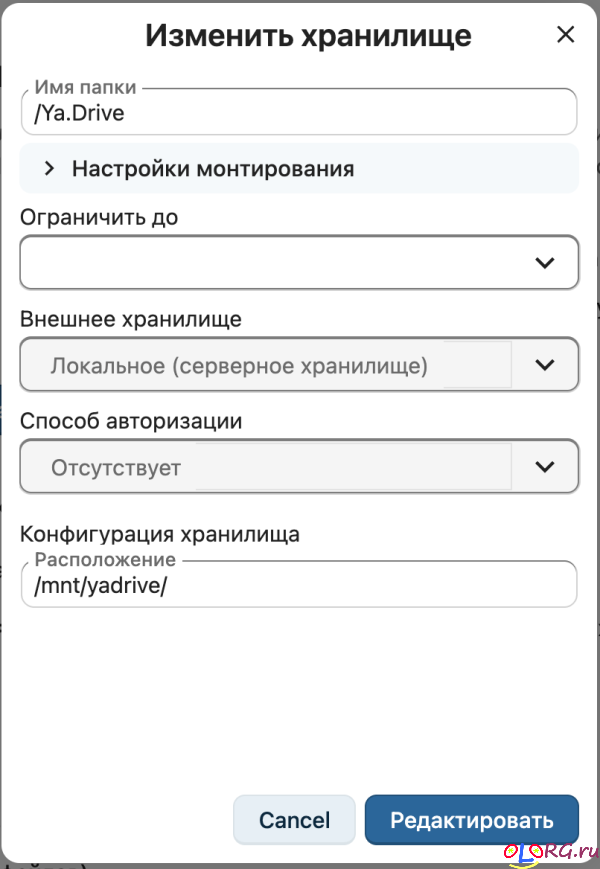
Теперь у всех пользователей в корне будет папка Ya.Drive.
После такой манипуляции, для синхронизации на ПК можно использовать клиент NextCloud.
